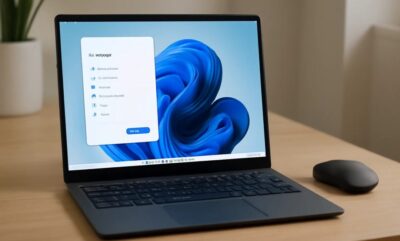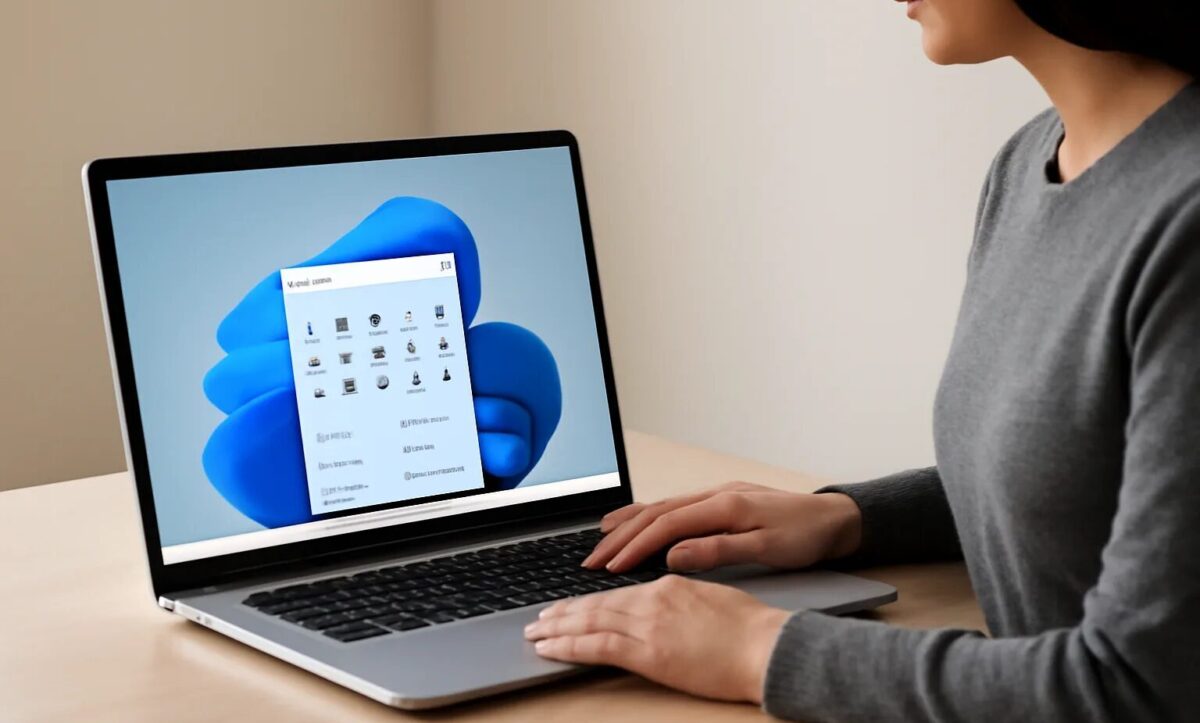
چرا منوی Start در ویندوز 11 برای همه یکسان جواب نمی دهد؟
مایکروسافت در Windows 11 روی ظاهر مینیمال و پیشنهادهای خودکار بیشتر تاکید کرده است. همین طراحی برای بعضی کاربران خوب عمل می کند، اما برای کسی که هر روز با چند برنامه مشخص کار می کند، شلوغی بخش پیشنهادی و آیکن های اضافی می تواند سرعت دسترسی را کم کند.
نکته اصلی این است که Start باید به جای نمایش همه چیز، فقط چیزهایی را نشان دهد که واقعا استفاده می کنید. هرچه مسیر رسیدن به برنامه ها کوتاه تر شود، بهره وری هم بالاتر می رود.
سه تغییری که Start را مفیدتر می کند
اولین قدم، کم کردن چیزهایی است که بی دلیل در صفحه Start دیده می شوند. بخش های پیشنهادی، فایل های اخیر و بعضی میانبرهای ناخواسته می توانند صفحه را شلوغ کنند. وقتی این بخش ها را محدود کنید، نگاه شما مستقیم تر به برنامه ها و پین های مهم می افتد.
دومین قدم، سنجیده کردن برنامه های پین شده است. بهتر است به جای انبوهی از آیکن ها، فقط برنامه هایی را نگه دارید که واقعا هر روز سراغشان می روید؛ مثل مرورگر، File Explorer، ابزارهای اداری یا پیام رسان کاری. این کار باعث می شود Start شبیه یک داشبورد شخصی شود، نه یک ویترین پر ازدحام.
سومین تغییر، تنظیم چیدمان برای دسترسی سریع تر است. اگر از جستجو زیاد استفاده می کنید، بهتر است Start را طوری بچینید که هم فهرست برنامه های مهم جلوی چشم باشد و هم فضای کافی برای جستجوی سریع باقی بماند. در عمل، ترکیب درست پین ها و خاموش کردن موارد کم کاربرد، مهم تر از ظاهر صرف است.
این تغییرات برای چه کسانی بیشتر مفید است؟
کاربرانی که با چند برنامه ثابت کار می کنند، دانشجوها، کارمندان اداری و حتی کسانی که لپ تاپ شخصی را برای کارهای روزانه استفاده می کنند، بیشترین سود را از این تنظیمات می برند. هرچه تعداد میانبرهای غیرضروری کمتر باشد، Start سریع تر و قابل پیش بینی تر می شود.
اشتباه رایج این است که Start را بیش از حد خالی یا شلوغ کنیم
بعضی ها همه چیز را از Start حذف می کنند و بعد برای باز کردن برنامه ها مجبور می شوند هر بار جستجو کنند. بعضی دیگر هم آن را با ده ها آیکن پر می کنند و دوباره همان کندی قبلی برمی گردد. نقطه تعادل این است که فقط ابزارهایی را نگه دارید که در یک هفته چند بار از آن ها استفاده می کنید.
اگر کارتان با فایل ها، تنظیمات سیستم یا ابزارهای آفیس گره خورده است، میانبر این بخش ها را در جای ثابت نگه دارید. این کار به مرور زمان سرعت کار را بالا می برد و نیاز به کلیک های تکراری را کم می کند.
مقایسه کوتاه با تجربه کلاسیک ویندوز
در نسخه های قدیمی تر ویندوز، منوی Start بیشتر شبیه یک فهرست مستقیم از برنامه ها بود. در Windows 11 این بخش مدرن تر شده، اما برای استفاده واقعی باید آن را شخصی سازی کرد. به همین دلیل، برتری این نسخه نه در ظاهر پیش فرض، بلکه در امکان مرتب سازی هوشمند آن است.
اگر Start را مطابق عادت های خودتان تنظیم کنید، هم از طراحی تازه آن استفاده می کنید و هم از شلوغی بی مورد دور می مانید. نتیجه، محیطی است که برای کار روزانه واقعاً مفید می شود.
چطور از همین امروز شروع کنید؟
برای شروع لازم نیست تغییر پیچیده ای انجام دهید. فقط برنامه های کم استفاده را از بخش اصلی کنار بگذارید، موارد ضروری را پین کنید و اجازه ندهید پیشنهادهای بی ربط صفحه را اشغال کنند. همین سه کار ساده معمولا بیشترین تاثیر را دارند.
اگر بعد از تغییرات هنوز حس می کنید Start به کار شما نمی آید، به الگوی استفاده خودتان نگاه کنید. شاید بهتر باشد تعداد برنامه های پین شده را کمتر کنید یا از جستجوی ویندوز بیشتر استفاده کنید. هدف این است که Start با عادت های شما هماهنگ شود، نه اینکه شما را مجبور به عادت تازه کند.
پرسش های متداول
آیا خاموش کردن بخش های پیشنهادی Start به عملکرد ویندوز آسیب می زند؟
خیر، این کار فقط ظاهر و میزان شلوغی منو را تغییر می دهد و معمولاً تاثیری منفی روی کارکرد اصلی سیستم ندارد.
بهتر است چند برنامه را در Start پین کنیم؟
تعداد ثابت و ایده آل وجود ندارد، اما معمولا بین 6 تا 12 برنامه ضروری برای بیشتر کاربران تعادل خوبی ایجاد می کند.
اگر Start خیلی خلوت شد چه کار کنیم؟
می توانید فقط برنامه هایی را اضافه کنید که واقعا هر روز استفاده می شوند تا منو هم خلوت بماند و هم مفید باشد.
برای دنبال کردن ادامه این موضوع، مطالعه استخراج فایل در ویندوز میتواند تصویر کاملتری از خبرهای مرتبط همین حوزه بدهد.
برای دنبال کردن ادامه این موضوع، مطالعه لینوکس ساده تر از ویندوز میتواند تصویر کاملتری از خبرهای مرتبط همین حوزه بدهد.